

プラグインWP-WebAuthnを使って、WordPressにパスワードレス/パスキーでログインするための設定と実際のログイン方法を紹介します。
パスキーとは?
以下をご覧ください。
クラッキング・フィッシングが激増しているので、かんたんに使えて安全なパスキーに乗り換えようか?
パスキー登録
まず、ふつうにログインページに行きます。
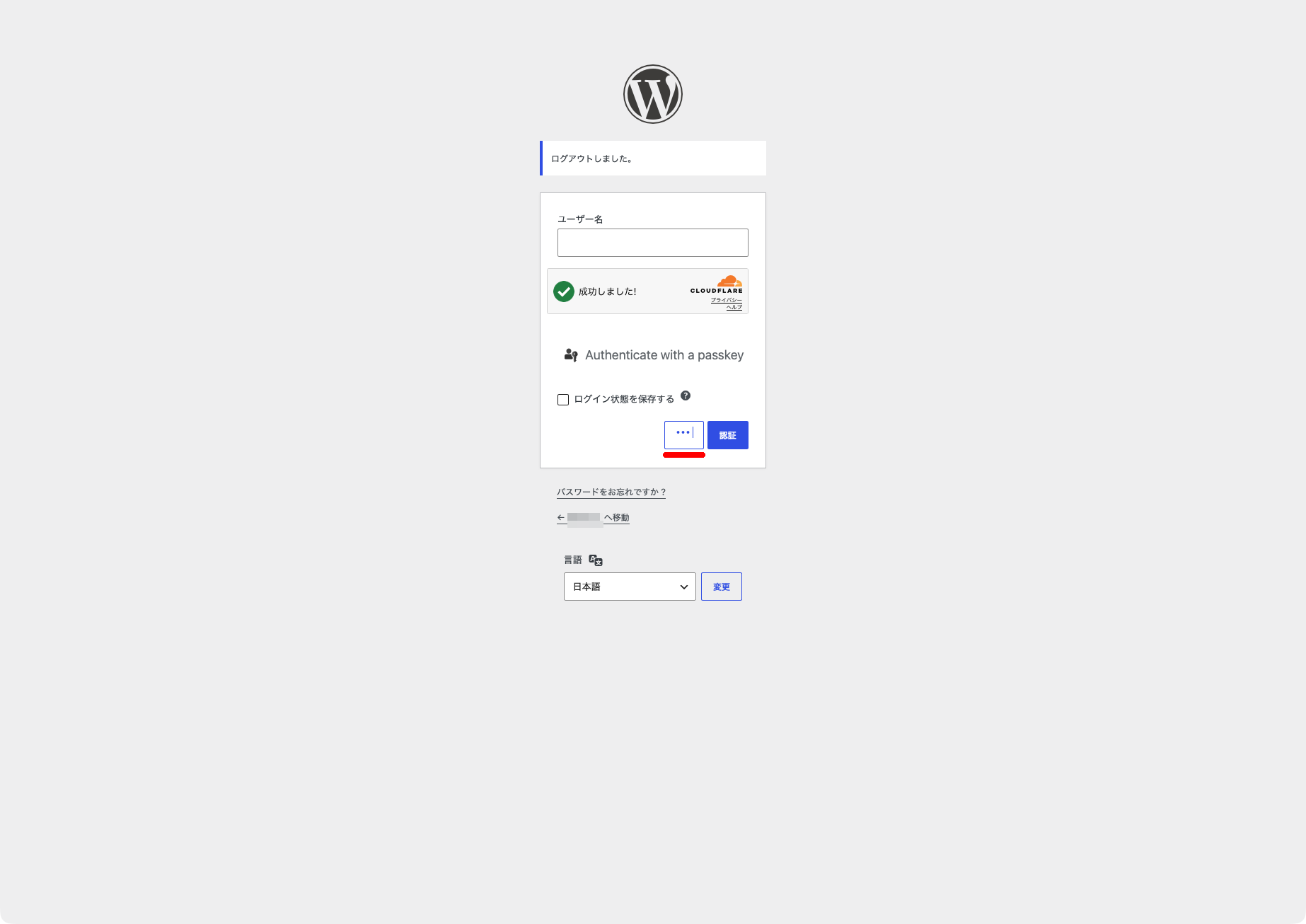
もしかするとパスワード入力欄が無いかもしれません。その場合は赤線のボタンをクリックします。
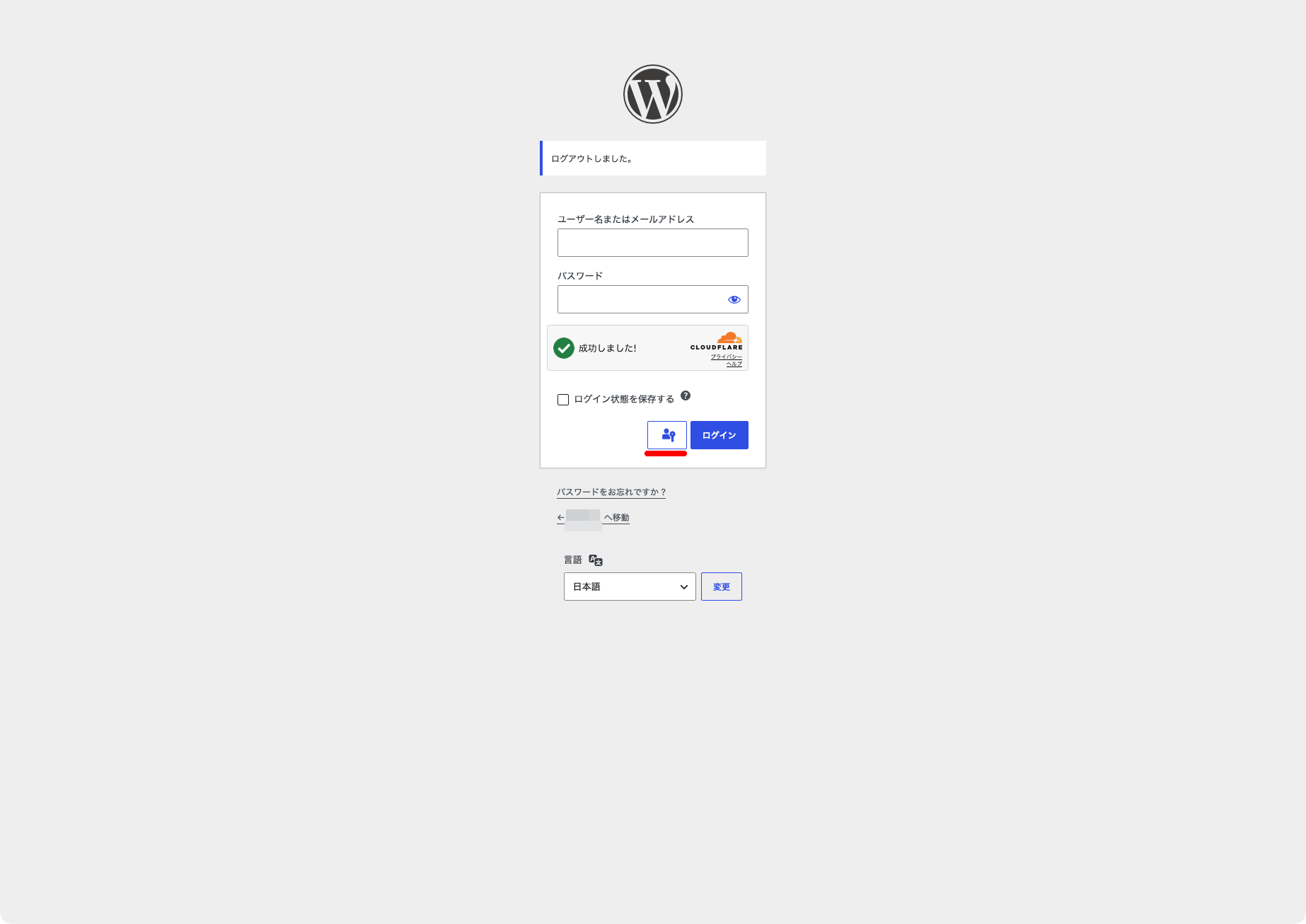
パスワード入力できるようになったので、パスワードでログインします。すると、自分の「プロフィール」ページにリダイレクトされます。
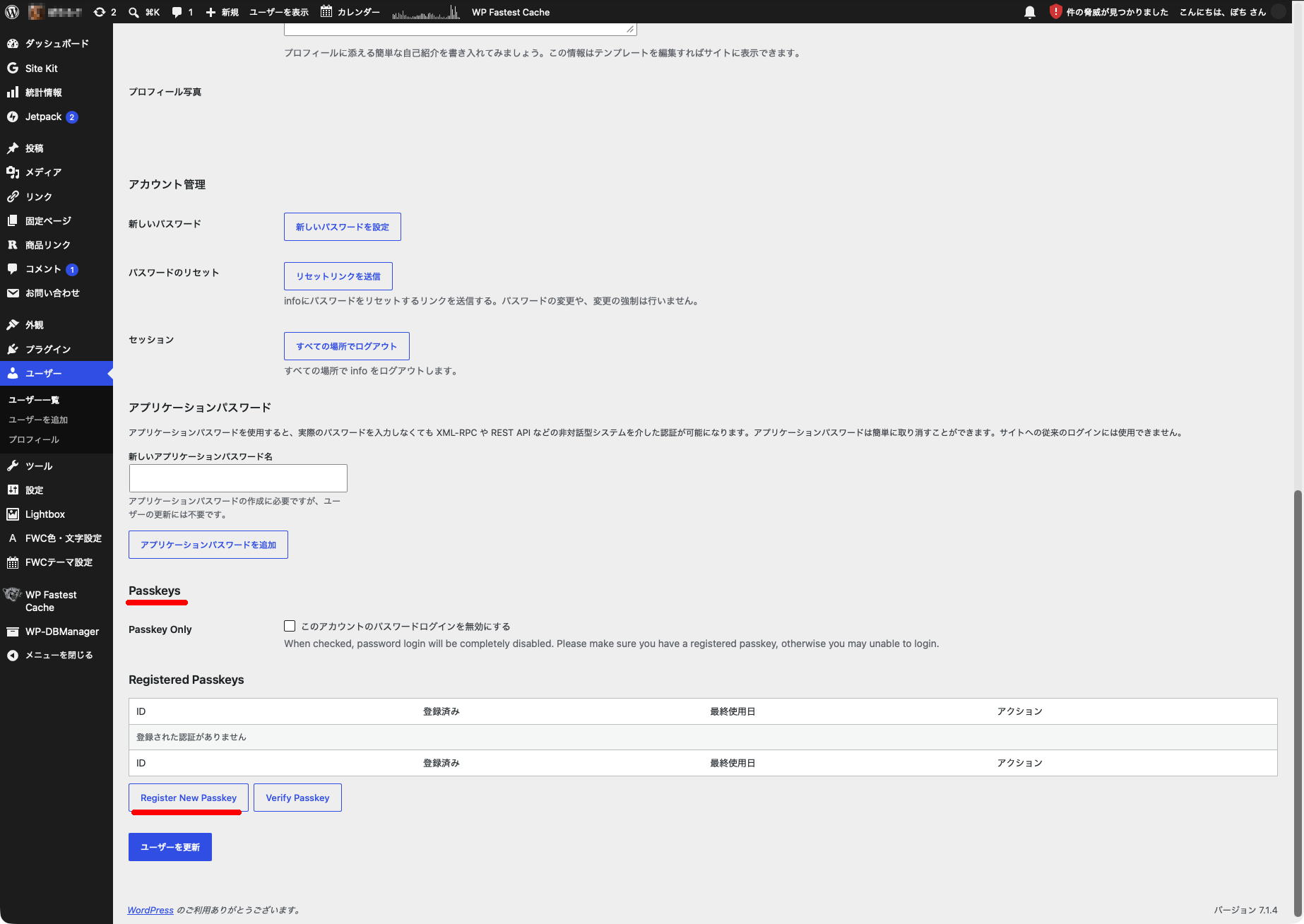
一番下にPasskeysという項目があるので「Register New Passkey」をクリックします。
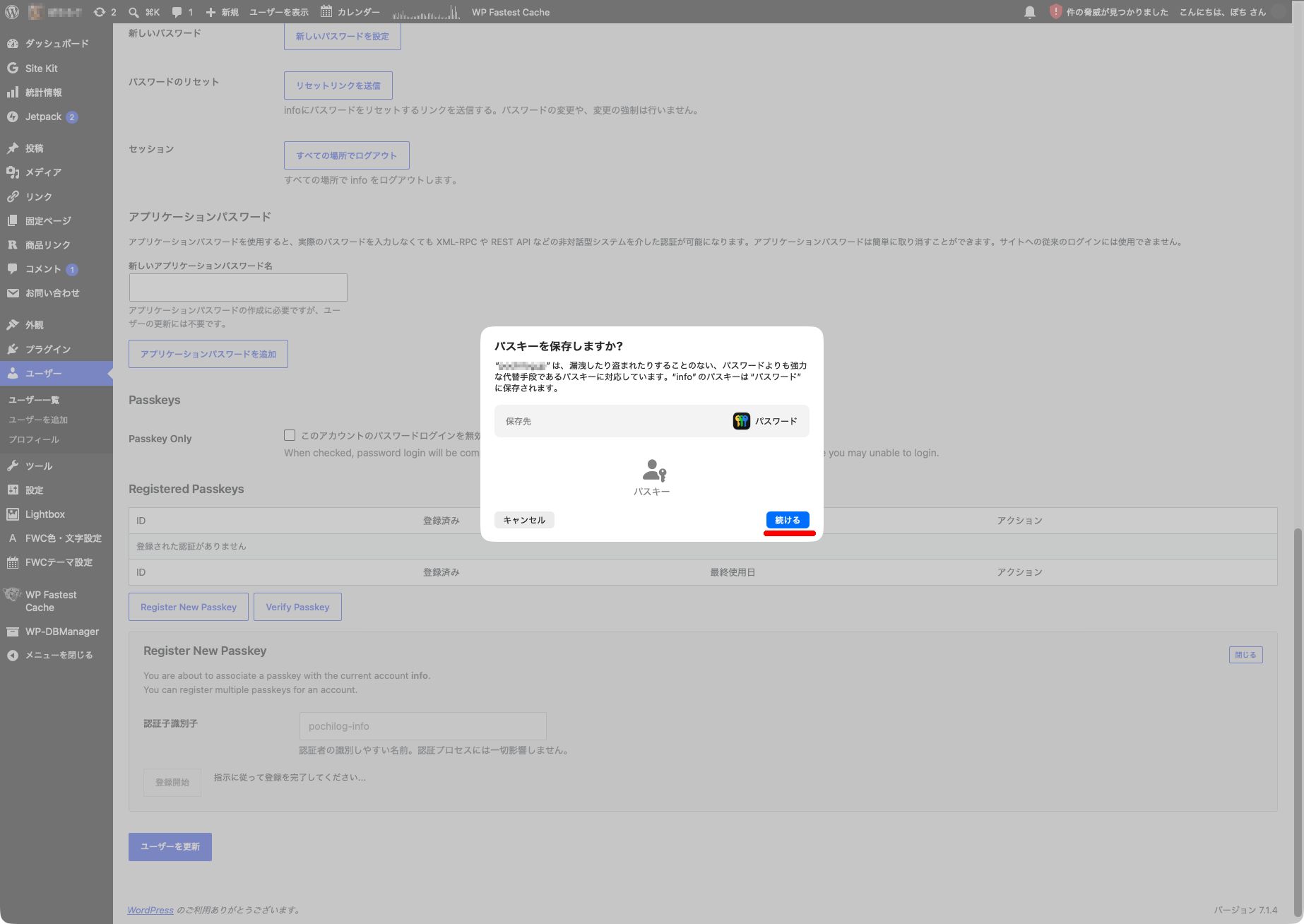
「パスキーを保存しますか?」というダイアログが出ます。Macの場合、保存先は「パスワード」アプリになります。
「続ける」をクリックします。
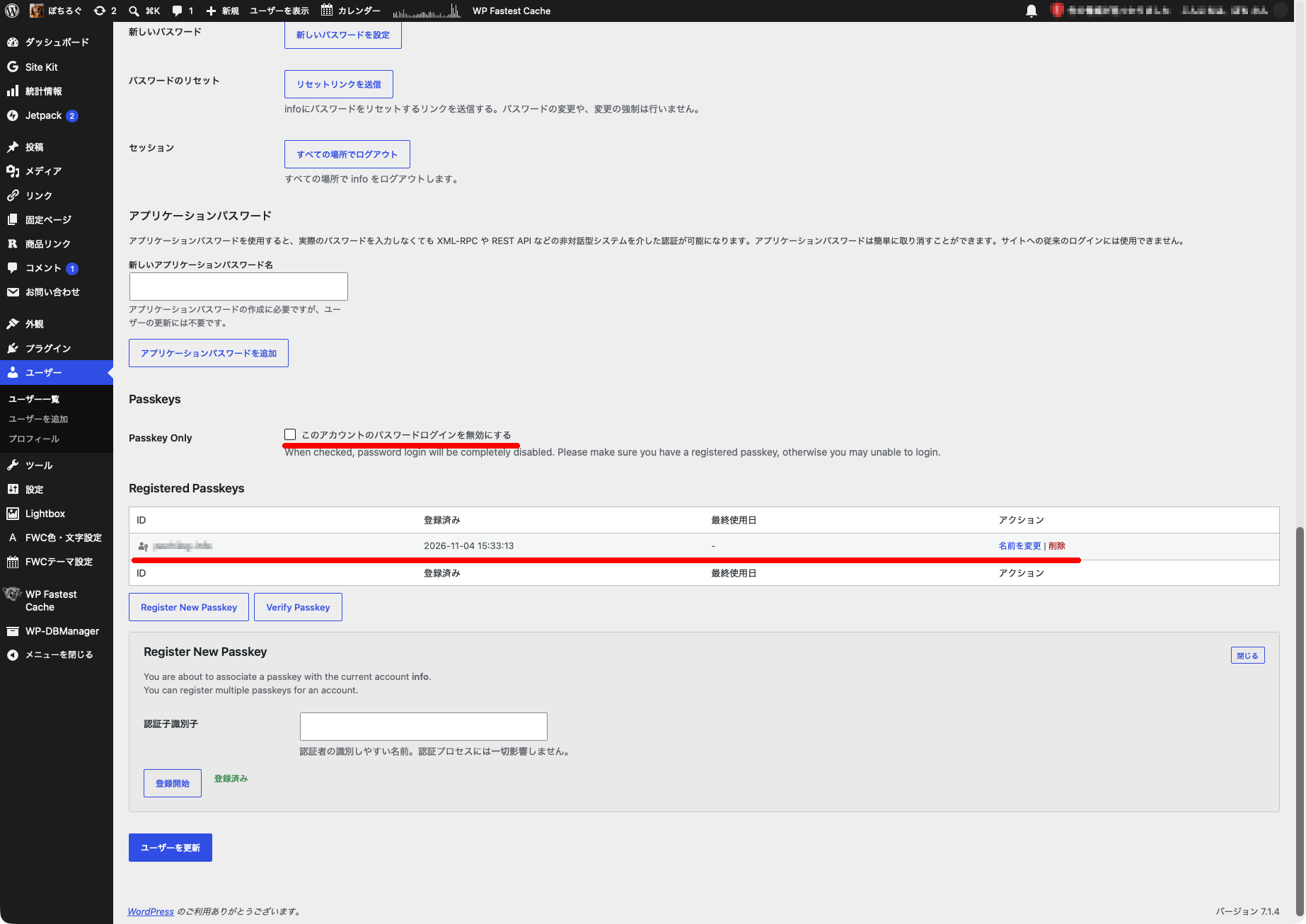
無事にパスキーが作成されたことを確認し「ユーザーを更新」をクリックします。
「□このアカウントのパスワードログインを無効にする」は、パスキーログインに成功してからチェックします。
パスキーでのログイン
長く複雑なパスワードを覚えるのと違って、デバイスのパスコードを入力するだけです。
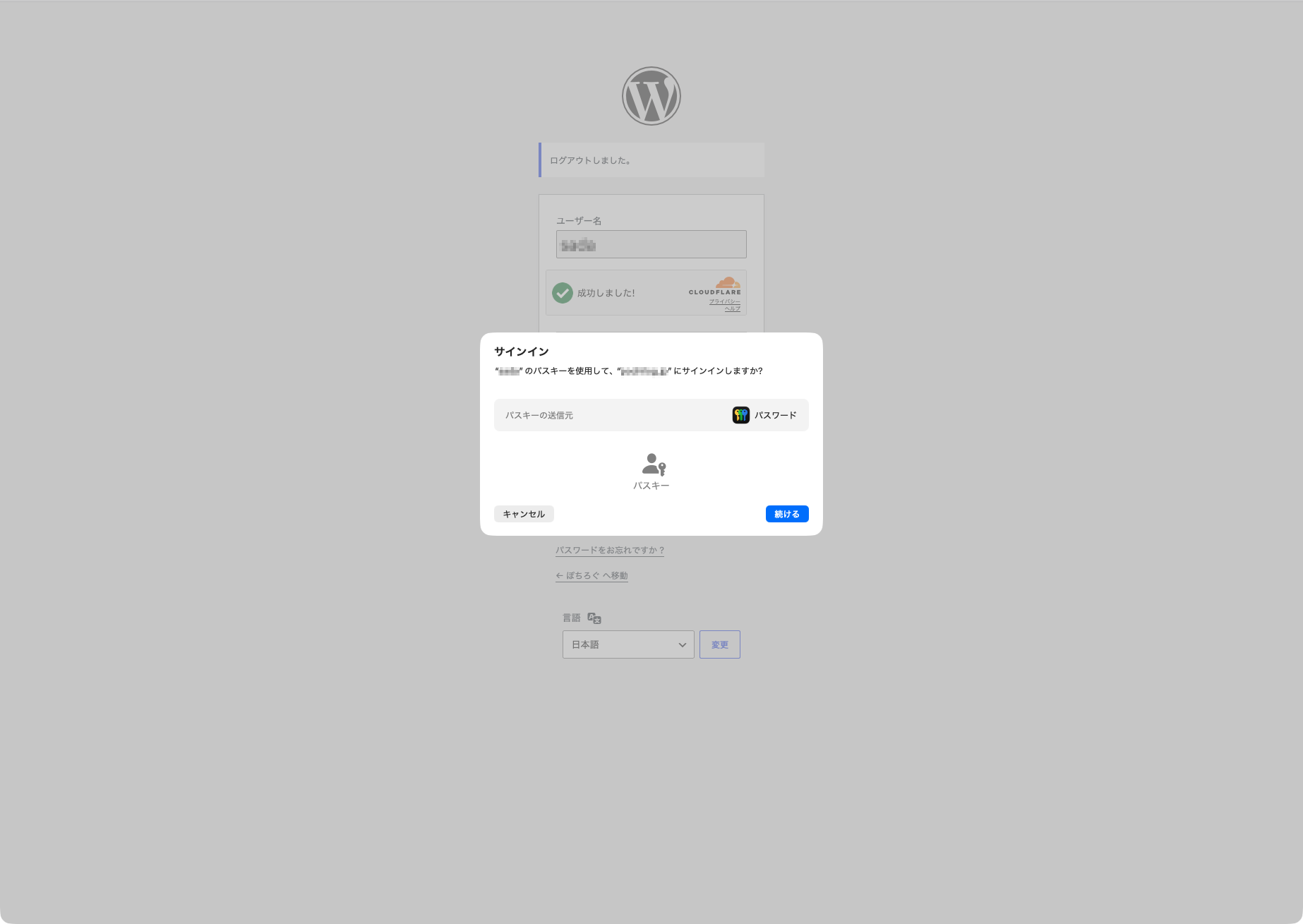
「ユーザー名」を入力し「確認」をクリックすると「サインイン」ダイアログが出ます。「続ける」をクリックすると「パスコード(PC・Macのログインコード)」を入力します。
これだけでログインできます。
パスワードと違ってデバイス(PC・Mac・スマホ等)毎にパスキーの登録が必要です。
場合によっては
- 顔認証。
- 指紋認証。
- 画面に表示されたQRコードを、同一ネットワークに接続されBluetoothをオンにしてあるスマホで撮影し、スマホで顔認証。その時にPC・MacのBluetoothもオンでなければなりません。
という、異なるパターンの場合もあります。画面の指示に従ってください。
QRコードでログイン
意図的にQRコードでのログインを選択することもできます。スマホが必須です。
PCとスマホが必要になるため、セキュリティが向上します。
他所のPCなどで、キーログなどの痕跡が残りません。
QRコードは使い捨てで安心です。
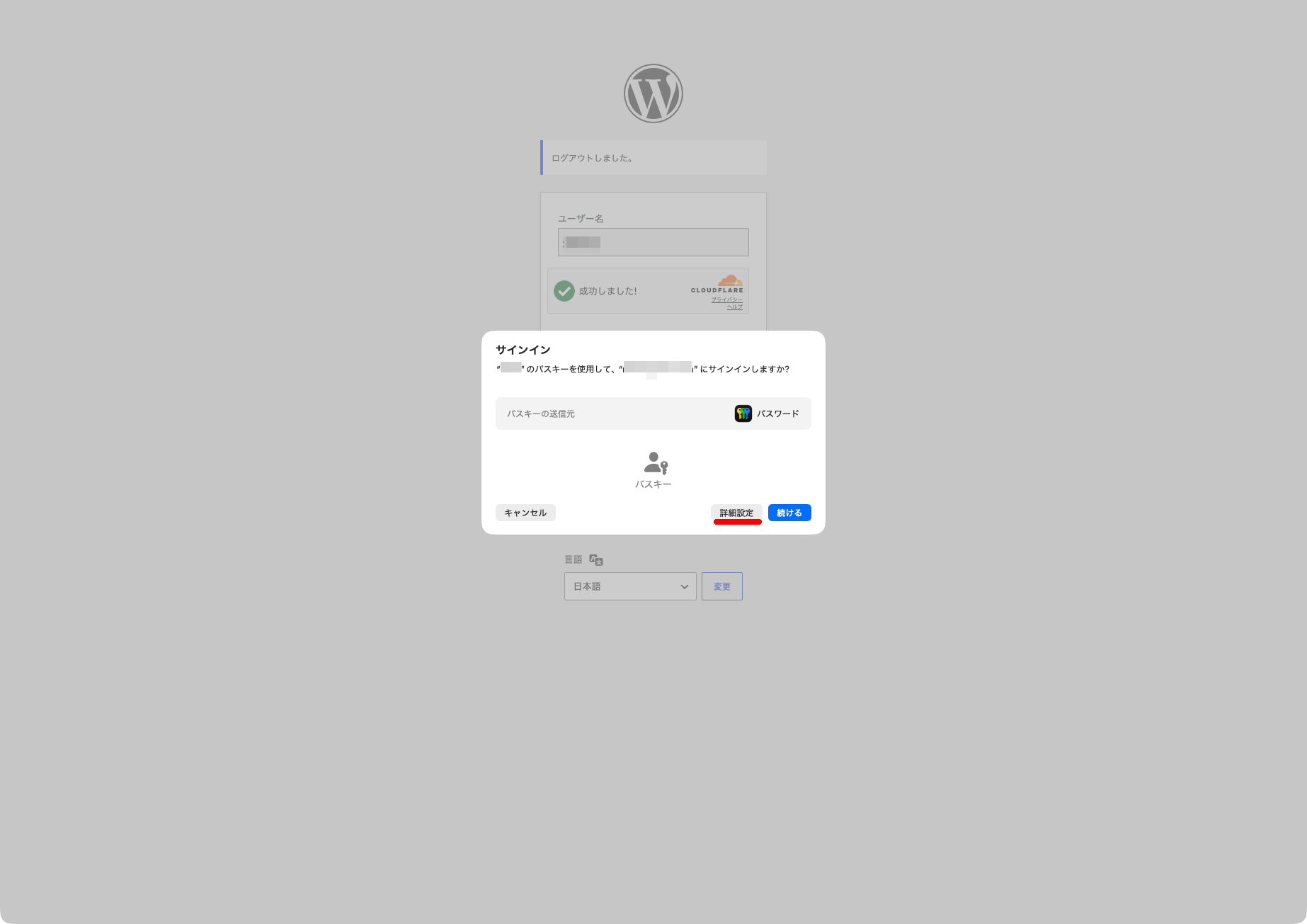
「サインイン」ダイアログで「詳細設定」をクリックします。
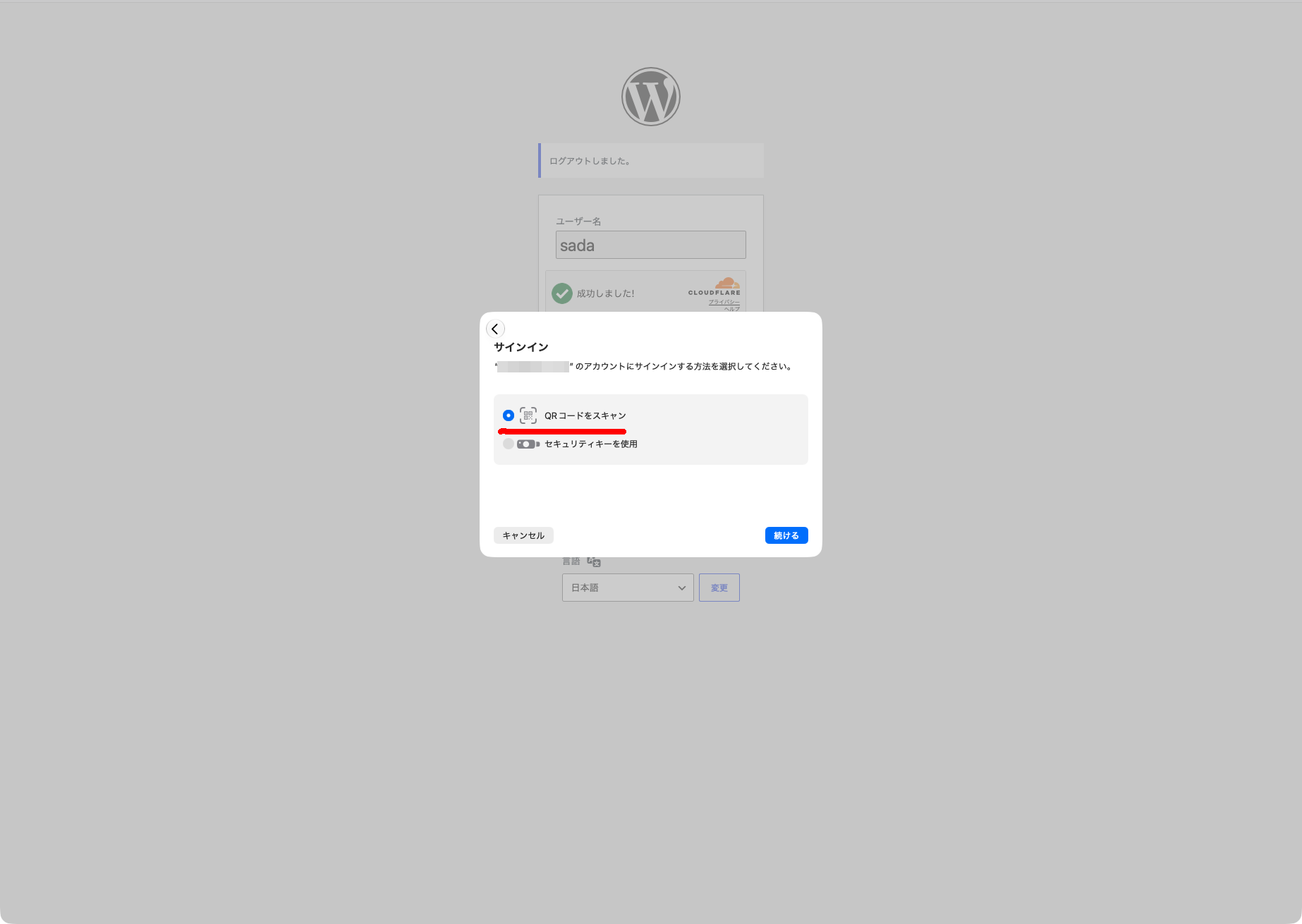
「QRコードをスキャン」にチェックが付いていることを確認して「続ける」をクリックします。
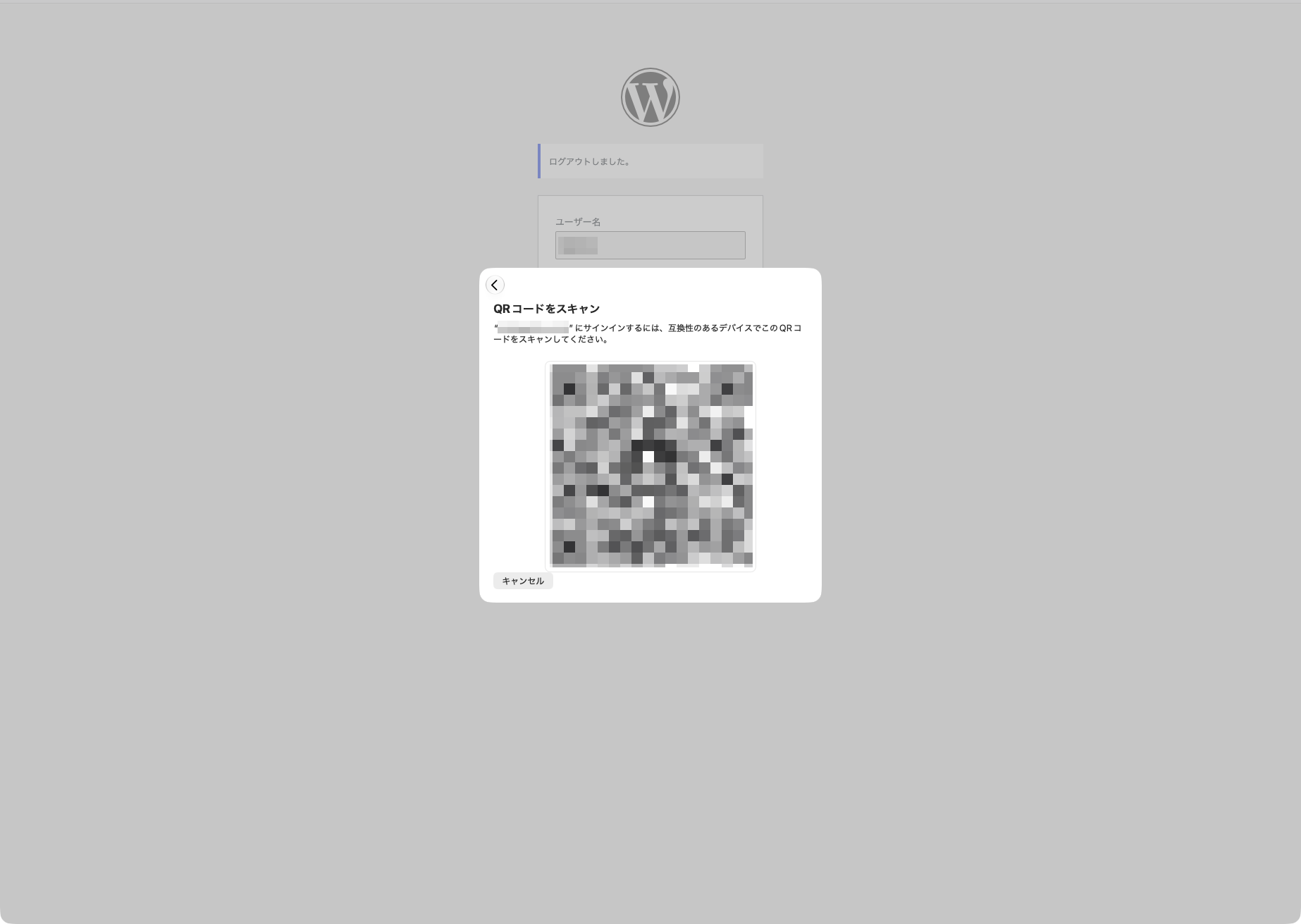
画面にQRコードが表示されるので、スマホのカメラで撮影します。
- スマホはPCと同じネットワーク(Wi-Fi)に接続します。
- PC・Macとスマホは両方ともBluetoothをオンにしておきます。
- QRコードにスマホカメラを向けシャッターは押しません。小さくURLが表示されるので、それをタップします。
- スマホの指示に従って顔認証、指紋認証、パスコード等でPC・Macのログインを認証します。
スマホでログイン
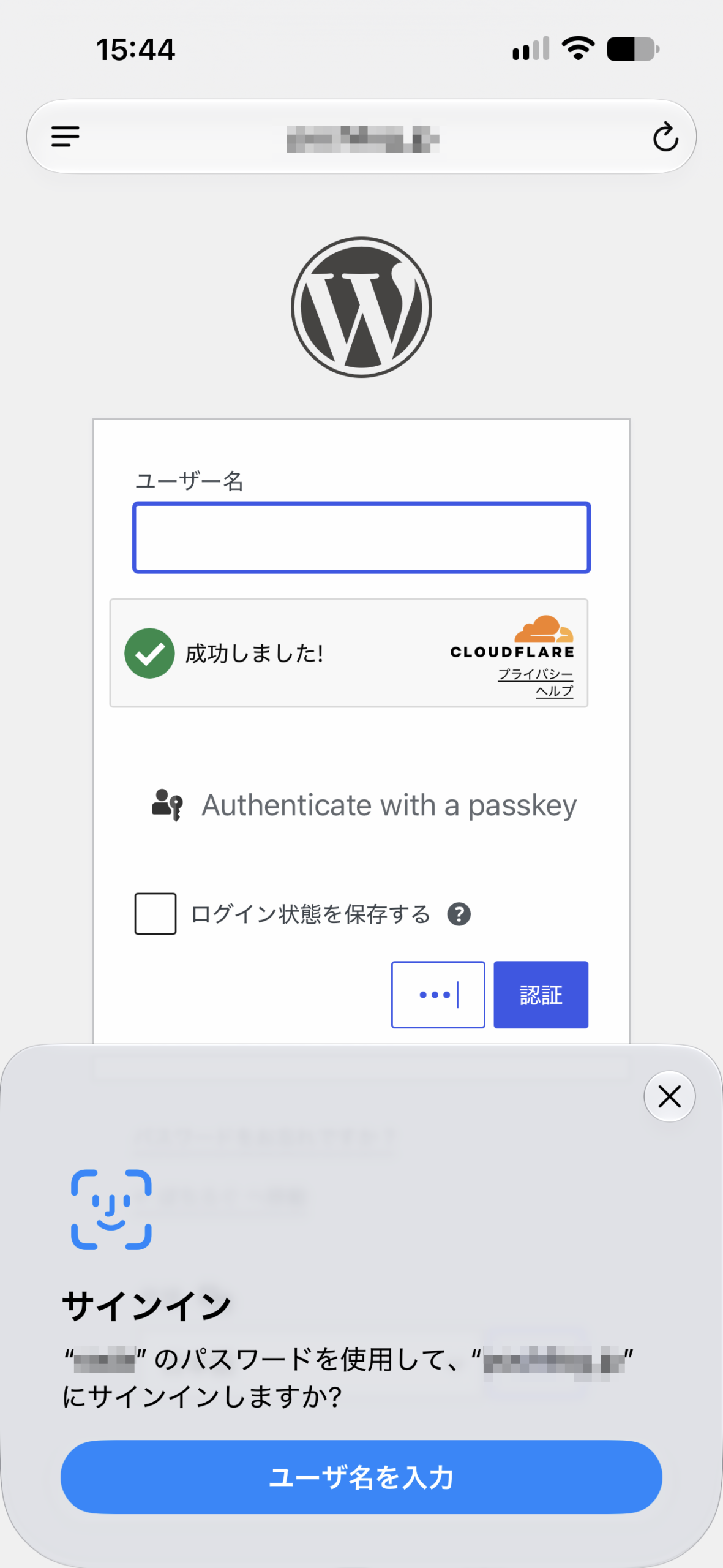
スマホでログインする場合もPC・Macと同様に、
- 最初はパスワードでログイン。
- パスキーが登録されていないはずなので「プロフィール」ページに飛ばされる。
- パスキーを登録。
- ログアウトしてパスキーでログインする。
- 再ログインしたら「プロフィール」ページで「□このアカウントのパスワードログインを無効にする」にチェックする。
という手順になります。
ここでPC・Macと大きく異なるのは「パスキーの登録」「ログイン時のパスキー確認」が顔認証または指紋認証になるということです。ますます簡単ですね。もちろん、マスクをしていて顔認証ができない!といった場合はパスコードログインも可能です。
Macでパスキーを登録した場合、iPhone・iPadでログインする際にはiCloudを通じて「パスワード」の「パスキー」が共有されるため、再設定の手間がありません。
iPadでログイン
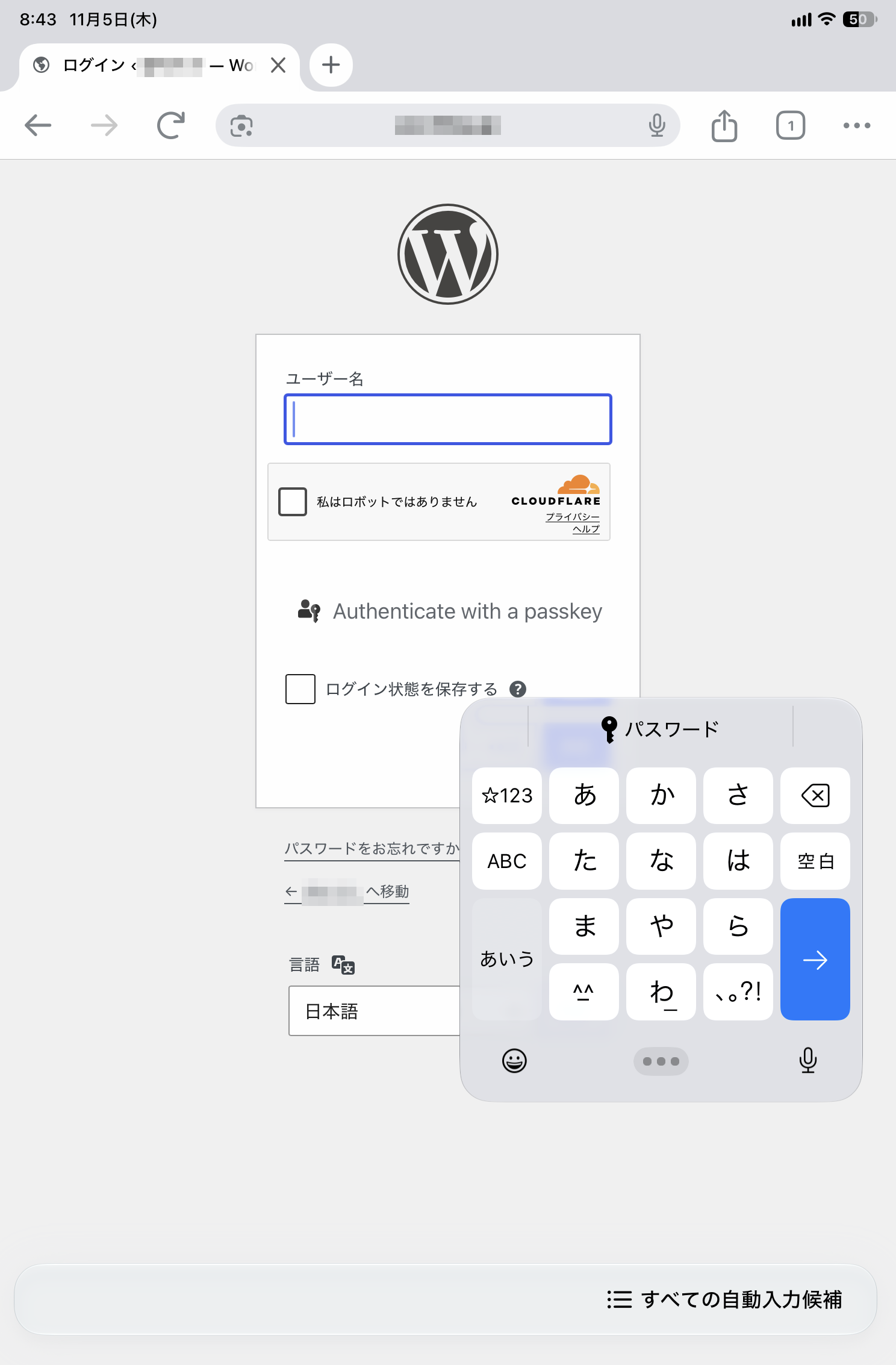
iPhoneと何も変わりませんが、指紋認証の機種が多いと思います。
パスキーとパスコード
パスキーはサーバとデバイスの間でやりとりする「鍵」です。
その鍵を開けるのがパスコードです。パスコードは文字列で覚えておくものです。顔認証や指紋認証でも開けられるので、パスコードはそれらと同等です。
言葉が似てるので混乱しますね。パスキーは仕組みでパスコードはデバイス限定パスワードみたいなものです。注意深く読んでくださいね。